Domain netz-tec.de kaufen?
Wir ziehen mit dem Projekt
netz-tec.de um.
Sind Sie am Kauf der Domain
netz-tec.de interessiert?
domain@kv-gmbh.de · 0541-91531010
Domain netz-tec.de kaufen?
Wie schließe ich Digital Receiver an?
Um einen Digital Receiver anzuschließen, benötigen Sie ein HDMI-Kabel, um den Receiver mit Ihrem Fernseher zu verbinden. Schließen Sie das HDMI-Kabel an den HDMI-Ausgang des Receivers und an den HDMI-Eingang des Fernsehers an. Stellen Sie sicher, dass beide Geräte eingeschaltet sind. Verbinden Sie den Receiver außerdem mit Ihrer Satellitenschüssel oder Ihrem Kabelanschluss, um das Signal zu empfangen. Schalten Sie den Receiver ein und folgen Sie den Anweisungen auf dem Bildschirm, um die Einrichtung abzuschließen. **
Wie schließe ich Unity Digital TV richtig an?
Um Unity Digital TV richtig anzuschließen, benötigst du ein HDMI-Kabel. Verbinde das eine Ende des Kabels mit dem HDMI-Anschluss des Unity Digital TV-Geräts und das andere Ende mit dem HDMI-Anschluss deines Fernsehers. Stelle sicher, dass der Fernseher auf den richtigen HDMI-Eingang eingestellt ist und schalte das Unity Digital TV-Gerät ein. **
Ähnliche Suchbegriffe für Schließe
Top-Angebote
Produkte zum Begriff Schließe:
-
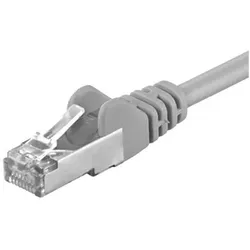
LAN Kabel Netzwerk Internet Verbindung CAT 5 RJ 45 Stecker 2-fach geschirmt grau Wentronic 50878Beschreibung CAT 5e Netzwerkkabel mit doppelt geschirmten Twisted-Pair-Kabel, paarfolge nach EIA/TIA 568, angespitzter Knickschutzhülle und vergoldeten Kontaktflächen. Geeignet für alle Patchfelder. Details • Länge: 20,0m • Farbe: grau • Standard: CAT 5e • Schirmungsmaß: SF/UTP • Innenleiter: 4x2xAWG 26/7 CCA • Isolierung: PVC Länge: 20,0m Farbe: grau Standard: CAT 5e Schirmungsmaß: SF/UTP Innenleiter: 4x2xAWG 26/7 CCA7,90 €*Versand: 5,90 €Sichere Weiterleitung zum Anbieter


-
Wie schließe ich einen Netzwerk Switch an?
Um einen Netzwerk Switch anzuschließen, benötigen Sie zunächst ein Ethernet-Kabel. Verbinden Sie das eine Ende des Kabels mit einem freien Port an Ihrem Router oder Modem. Das andere Ende des Kabels schließen Sie an einen freien Port am Switch an. Stellen Sie sicher, dass der Switch mit Strom versorgt wird, entweder über ein Netzteil oder Power-over-Ethernet (PoE). Sobald alles korrekt angeschlossen ist, können Sie Geräte wie Computer, Drucker oder andere Netzwerkgeräte über Ethernet-Kabel mit dem Switch verbinden. **
-
Wie schließe ich einen DSL-Router für das Internet ohne kabellose Verbindung an?
Um einen DSL-Router ohne kabellose Verbindung anzuschließen, benötigst du ein Ethernet-Kabel. Schließe das eine Ende des Kabels an den Ethernet-Port deines Routers und das andere Ende an den Ethernet-Port deines Computers an. Stelle sicher, dass der Router mit dem Telefonanschluss verbunden ist und starte dann den Router und den Computer neu, um die Verbindung herzustellen. **
-
Wie schließe ich ein Amperemeter im 12V-Netz an?
Um ein Amperemeter in einem 12V-Netz anzuschließen, musst du das Amperemeter in Reihe mit dem Verbraucher schalten, dessen Stromstärke du messen möchtest. Dazu musst du das Kabel, das vom Pluspol der Batterie zum Verbraucher führt, unterbrechen und das Amperemeter zwischen den beiden Enden des Kabels anschließen. Achte darauf, dass das Amperemeter korrekt gepolt ist und die maximale Stromstärke des Verbrauchers nicht überschritten wird. **
-
Wie schließe ich meinen eigenen Router ins Vodafone Netz an?
Um deinen eigenen Router ins Vodafone Netz anzuschließen, musst du zunächst sicherstellen, dass dein Router mit dem Vodafone Netz kompatibel ist. Dann benötigst du die Zugangsdaten von Vodafone, wie Benutzername und Passwort, um deinen Router zu konfigurieren. Verbinde deinen Router mit dem Modem von Vodafone und folge den Anweisungen zur Einrichtung der Internetverbindung. Vergiss nicht, deinen alten Router auszuschalten, um Konflikte im Netzwerk zu vermeiden. Teste abschließend die Verbindung, um sicherzustellen, dass dein eigener Router erfolgreich mit dem Vodafone Netz verbunden ist. **

Wie schließe ich das Internet wieder an?
Um das Internet wieder anzuschließen, müssen Sie zunächst sicherstellen, dass alle Kabel ordnungsgemäß angeschlossen sind. Überprüfen Sie, ob das Modem und der Router eingeschaltet sind und ob alle Lichter normal leuchten. Wenn das Problem weiterhin besteht, können Sie den Kundendienst Ihres Internetanbieters kontaktieren, um weitere Unterstützung zu erhalten. **
Wie schließe ich einen zweiten Internet-Router an?
Um einen zweiten Internet-Router anzuschließen, musst du zunächst sicherstellen, dass du über genügend Ethernet-Ports verfügst. Verbinde dann einfach den WAN-Port des zweiten Routers mit einem freien Ethernet-Port des ersten Routers. Konfiguriere den zweiten Router dann entsprechend den Anweisungen des Herstellers, um sicherzustellen, dass er als Access Point oder Repeater fungiert und das Signal des ersten Routers erweitert. **
Top-Angebote
Produkte zum Begriff Schließe:
-
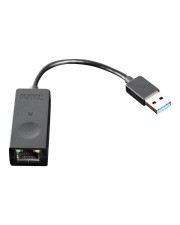
Lenovo USB 3.0 to Ethernet Adapter Digital/Daten Netzwerk (4X90S91830)Produktbeschreibung: Lenovo ThinkPad USB 3.0 Ethernet adapter - Netzwerkadapter - USB 3.0 - Gigabit Ethernet, Gerätetyp: Netzwerkadapter, Formfaktor: Extern, Schnittstellentyp (Bustyp): SuperSpeed USB 3.0, Ports: Gigabit Ethernet, Abmessungen (Breite x Tiefe x Höhe): 5 cm 3 cm, Kabellänge: 18 cm, Lokalisierung: Australien, Neuseeland, Verdrahtungstyp: Ethernet 10Base-T, Ethernet 100Base-TX, Ethernet 1000Base-T, Data Link Protocol: 10Mb LAN, 100Mb LAN, 1GbE, Datenübertragungsrate: 1 Gbps, Produktzertifizierungen: IEEE 802.3, IEEE 802.3u, IEEE 802.3x, IEEE 802.3az, Entwickelt für: ThinkSmart Hub 11H119,61 €*Versand: 0,00 €Sichere Weiterleitung zum Anbieter
-
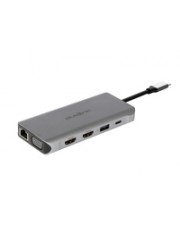
ALLNET USB-C Multimedia Adapter Audio/Multimedia Digital/Daten Digital/Display/Video Netzwerk (PSUC0216)Mehrkanal x.1: 3, Typ: Headset, Zubehör wie Lade-/Dockingstationen u.ä.: Lade-/Dockingstation, Farbe: Grau, Universelle Schnittstellen: USB 2.0, Universelle Schnittstellen: USB 3.0, Universelle Schnittstellen: USB Typ C75,89 €*Versand: 0,00 €Sichere Weiterleitung zum Anbieter
-
LAN Kabel Netzwerk Internet Verbindung CAT 5 RJ 45 Stecker 2-fach geschirmt grau Wentronic 50878Beschreibung CAT 5e Netzwerkkabel mit doppelt geschirmten Twisted-Pair-Kabel, paarfolge nach EIA/TIA 568, angespitzter Knickschutzhülle und vergoldeten Kontaktflächen. Geeignet für alle Patchfelder. Details • Länge: 20,0m • Farbe: grau • Standard: CAT 5e • Schirmungsmaß: SF/UTP • Innenleiter: 4x2xAWG 26/7 CCA • Isolierung: PVC Länge: 20,0m Farbe: grau Standard: CAT 5e Schirmungsmaß: SF/UTP Innenleiter: 4x2xAWG 26/7 CCA7,90 €*Versand: 5,90 €Sichere Weiterleitung zum Anbieter
-
Wie schließe ich Digital Receiver an?
Um einen Digital Receiver anzuschließen, benötigen Sie ein HDMI-Kabel, um den Receiver mit Ihrem Fernseher zu verbinden. Schließen Sie das HDMI-Kabel an den HDMI-Ausgang des Receivers und an den HDMI-Eingang des Fernsehers an. Stellen Sie sicher, dass beide Geräte eingeschaltet sind. Verbinden Sie den Receiver außerdem mit Ihrer Satellitenschüssel oder Ihrem Kabelanschluss, um das Signal zu empfangen. Schalten Sie den Receiver ein und folgen Sie den Anweisungen auf dem Bildschirm, um die Einrichtung abzuschließen. **
-
Wie schließe ich Unity Digital TV richtig an?
Um Unity Digital TV richtig anzuschließen, benötigst du ein HDMI-Kabel. Verbinde das eine Ende des Kabels mit dem HDMI-Anschluss des Unity Digital TV-Geräts und das andere Ende mit dem HDMI-Anschluss deines Fernsehers. Stelle sicher, dass der Fernseher auf den richtigen HDMI-Eingang eingestellt ist und schalte das Unity Digital TV-Gerät ein. **
-
Wie schließe ich einen Netzwerk Switch an?
Um einen Netzwerk Switch anzuschließen, benötigen Sie zunächst ein Ethernet-Kabel. Verbinden Sie das eine Ende des Kabels mit einem freien Port an Ihrem Router oder Modem. Das andere Ende des Kabels schließen Sie an einen freien Port am Switch an. Stellen Sie sicher, dass der Switch mit Strom versorgt wird, entweder über ein Netzteil oder Power-over-Ethernet (PoE). Sobald alles korrekt angeschlossen ist, können Sie Geräte wie Computer, Drucker oder andere Netzwerkgeräte über Ethernet-Kabel mit dem Switch verbinden. **
-
Wie schließe ich einen DSL-Router für das Internet ohne kabellose Verbindung an?
Um einen DSL-Router ohne kabellose Verbindung anzuschließen, benötigst du ein Ethernet-Kabel. Schließe das eine Ende des Kabels an den Ethernet-Port deines Routers und das andere Ende an den Ethernet-Port deines Computers an. Stelle sicher, dass der Router mit dem Telefonanschluss verbunden ist und starte dann den Router und den Computer neu, um die Verbindung herzustellen. **
Ähnliche Suchbegriffe für Schließe
-
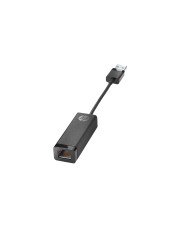
HP Enterprise HP USB 3.0 to Gig RJ45 Adapter G2 Digital/Daten Netzwerk (4Z7Z7AA)Produktbeschreibung: HP USB 3.0 to RJ45 Adapter G2 - Netzwerkadapter - USB 3.0 - Gigabit Ethernet x 1, Gerätetyp: Netzwerkadapter, Formfaktor: Extern, Schnittstellentyp (Bustyp): SuperSpeed USB 3.0, Ports: Gigabit Ethernet x 1, Abmessungen (Breite x Tiefe x Höhe): 17,2 cm x 2,1 cm x 1,5 cm, Gewicht: 21 g, Verdrahtungstyp: Ethernet 10Base-T, Ethernet 100Base-TX, Ethernet 1000Base-T, Data Link Protocol: 10Mb LAN, 100Mb LAN, 1GbE, Datenübertragungsrate: 1 Gbps, Produktzertifizierungen: USB 3.0, Systemanforderungen: Windows 10, Windows 11, Entwickelt für: HP 245 G10 Notebook, 250 G9 Notebook; Fortis 11 G9 Q Chromebook22,99 €*Versand: 0,00 €Sichere Weiterleitung zum Anbieter
-
ICY BOX Adapter USB 3.0 C> Gigabit Ethernet Digital/Daten Netzwerk (IB-LAN100-C3)Produktbeschreibung: ICY BOX IB-LAN100-C3 - Netzwerkadapter - USB-C 3.0 - Gigabit Ethernet x 1, Gerätetyp: Netzwerkadapter, Formfaktor: Extern, Schnittstellentyp (Bustyp): USB-C 3.0, Ports: Gigabit Ethernet x 1, Abmessungen (Breite x Tiefe x Höhe): 6 cm x 1,5 cm x 2,2 cm, Gewicht: 18 g, Verdrahtungstyp: Ethernet 10Base-T, Ethernet 100Base-TX, Ethernet 1000Base-T, Data Link Protocol: 10Mb LAN, 100Mb LAN, 1GbE, Datenübertragungsrate: 1 Gbps, Farbe: Schwarz21,19 €*Versand: 0,00 €Sichere Weiterleitung zum Anbieter
-
Wie schließe ich ein Amperemeter im 12V-Netz an?
Um ein Amperemeter in einem 12V-Netz anzuschließen, musst du das Amperemeter in Reihe mit dem Verbraucher schalten, dessen Stromstärke du messen möchtest. Dazu musst du das Kabel, das vom Pluspol der Batterie zum Verbraucher führt, unterbrechen und das Amperemeter zwischen den beiden Enden des Kabels anschließen. Achte darauf, dass das Amperemeter korrekt gepolt ist und die maximale Stromstärke des Verbrauchers nicht überschritten wird. **
-
Wie schließe ich meinen eigenen Router ins Vodafone Netz an?
Um deinen eigenen Router ins Vodafone Netz anzuschließen, musst du zunächst sicherstellen, dass dein Router mit dem Vodafone Netz kompatibel ist. Dann benötigst du die Zugangsdaten von Vodafone, wie Benutzername und Passwort, um deinen Router zu konfigurieren. Verbinde deinen Router mit dem Modem von Vodafone und folge den Anweisungen zur Einrichtung der Internetverbindung. Vergiss nicht, deinen alten Router auszuschalten, um Konflikte im Netzwerk zu vermeiden. Teste abschließend die Verbindung, um sicherzustellen, dass dein eigener Router erfolgreich mit dem Vodafone Netz verbunden ist. **
-
Wie schließe ich das Internet wieder an?
Um das Internet wieder anzuschließen, müssen Sie zunächst sicherstellen, dass alle Kabel ordnungsgemäß angeschlossen sind. Überprüfen Sie, ob das Modem und der Router eingeschaltet sind und ob alle Lichter normal leuchten. Wenn das Problem weiterhin besteht, können Sie den Kundendienst Ihres Internetanbieters kontaktieren, um weitere Unterstützung zu erhalten. **
-
Wie schließe ich einen zweiten Internet-Router an?
Um einen zweiten Internet-Router anzuschließen, musst du zunächst sicherstellen, dass du über genügend Ethernet-Ports verfügst. Verbinde dann einfach den WAN-Port des zweiten Routers mit einem freien Ethernet-Port des ersten Routers. Konfiguriere den zweiten Router dann entsprechend den Anweisungen des Herstellers, um sicherzustellen, dass er als Access Point oder Repeater fungiert und das Signal des ersten Routers erweitert. **
* Alle Preise verstehen sich inklusive der gesetzlichen Mehrwertsteuer und ggf. zuzüglich Versandkosten. Die Angebotsinformationen basieren auf den Angaben des jeweiligen Shops und werden über automatisierte Prozesse aktualisiert. Eine Aktualisierung in Echtzeit findet nicht statt, so dass es im Einzelfall zu Abweichungen kommen kann. ** Hinweis: Teile dieses Inhalts wurden von KI erstellt.